概要
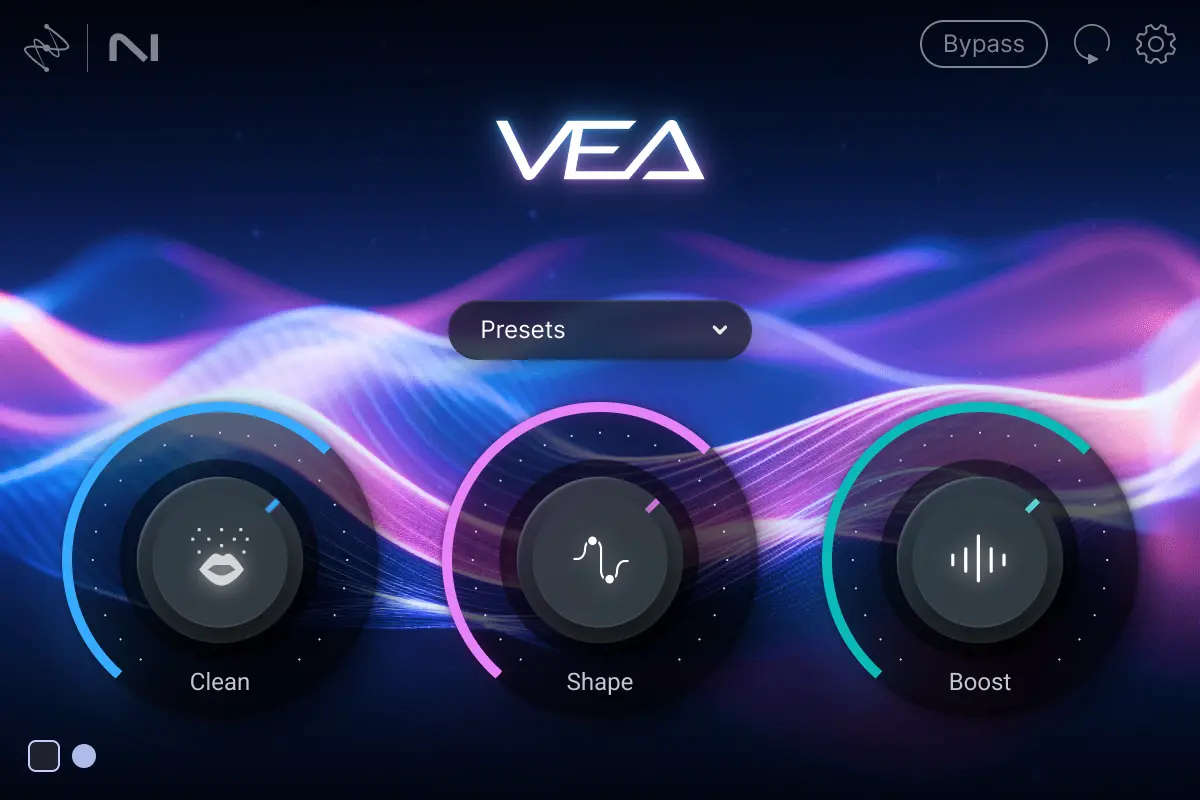
iZotope VEA(ヴィア)は、録音された声を解析し、バックグラウンドノイズ、トーン、音量のばらつきを簡単な操作で整えるVoice Enhancement Assistantです。
一般的なボーカル処理では、ノイズリダクション、EQ、コンプレッサー、リミッターなどを組み合わせます。VEAはこれらに相当する処理を、Clean、Shape、Boostという3つのノブへ集約しています。細かな周波数、スレッショルド、レシオ、アタックなどを設定する必要はありません。
公式にはポッドキャスト、動画、ナレーションなどの音声コンテンツを主な用途とする製品ですが、歌唱用のプリセットも用意されており、歌ってみたのボーカルにも使用できます。RX、Ozone、Nectarで培われた音声修復、ミックス、仕上げの技術を、初心者にも扱いやすい形へまとめたプラグインです。
VEAはピッチ補正やハーモニー生成まで行うボーカルスイートではありません。声を細かく作り込むというより、録音された声を短時間で聞きやすい状態へ近づけるツールです。
Xで歌い手の間に注目が広がった理由
2026年7月、日本国内でVEAの期間限定無償配布が行われたことをきっかけに、Xでは歌い手やMIX師の間で「難しい設定をしなくても、ボーカルがいい感じに整う」という趣旨の反応が目立つようになりました。
X上の全投稿数を集計した定量的なトレンドではありませんが、歌ってみた界隈で注目された理由は分かりやすいものです。通常は複数のプラグインと基礎知識が必要になる処理を、素材を解析させて3つのノブを回すだけで試せるためです。
特に、自分で歌を録音しているものの、EQやコンプレッサーの設定までは分からない歌い手にとって、処理前後の違いが短時間で分かりやすく出ます。声が前へ出て、音量がそろい、録音環境のノイズが目立ちにくくなるため、「挿しただけで完成度が上がった」と感じやすいプラグインです。
ただし、SNSで言われる「いい感じ」は、必ずしもミックス全体の中で最適という意味ではありません。ソロでは明るく力強く聞こえても、オケと合わせると高域が強すぎたり、声の抑揚が失われたりする場合があります。VEAの分かりやすさは長所ですが、最終判断は必ずオケと一緒に行う必要があります。
基本的な使い方
VEAをボーカルトラックへインサートし、声の特徴が分かる部分を再生します。VEAが入力を解析し、ノイズリダクション、トーン、ダイナミクスの推奨設定を作成したら、Clean、Shape、Boostを素材に合わせて調整します。
| コントロール | 役割 | 注意点 |
|---|---|---|
| Clean | バックグラウンドノイズや目立つ部屋鳴りを低減します。RX由来の音声修復技術が使われています。 | 上げすぎるとブレスや語尾が不自然になり、金属的なアーティファクトが出る場合があります。 |
| Shape | 解析結果と選択したプリセットに基づき、声のトーンをEQ的に整えます。こもり、硬さ、明るさなどをまとめて調整します。 | 何Hzを何dB動かしたかは表示されません。声質が変わりすぎた場合は量を戻します。 |
| Boost | 大きなピークを抑えながら小さい部分を持ち上げ、声の存在感と音量の安定感を高めます。 | 強くすると抑揚やアタックが減り、常に張り付いたようなボーカルになりやすくなります。 |
公式ガイドでは、話し声と歌唱に対応する7種類のプリセットが紹介されています。まず声域や用途に近いプリセットを選び、ShapeとBoostを一度大きく動かして方向性を確認してから、自然に聞こえる位置まで戻すと違いを把握しやすくなります。
ShapeはAudiolensに保存したリファレンスを利用することもできます。好みの話し声やボーカルの傾向を参考にできますが、歌手の声質そのものをコピーする機能ではありません。
歌ってみたボーカルでの使い方
歌唱ボーカルでは、最初から3つのノブを大きく上げるのではなく、必要な処理だけを少しずつ加えます。
Cleanは必要なときだけ使う
静かな環境で録音されたボーカルでは、Cleanを使わない方が自然な場合があります。エアコン、PCファン、一定した部屋のノイズが聞こえる場合にだけ上げ、ブレスやロングトーンの余韻が崩れない位置で止めます。
リップノイズ、クリック、歯擦音はCleanの主な対象ではありません。これらにはRXのMouth De-click、専用のディエッサー、iZotope Velvetなど、目的に合った処理が必要です。
Shapeはオケの中で判断する
Shapeを上げると、単体では明瞭で完成された声に聞こえやすくなります。しかし、オケにもギター、シンセ、シンバルなどの中高域が多い場合、ボーカルが細く硬く感じられることがあります。
ソロで美しい音を作るより、オケの中で歌詞が自然に聞こえる位置を探します。すでに別のEQで細かく補正している場合は、Shapeを控えめにするか、どちらか一方を中心に使います。
Boostを音量ノブとして扱わない
Boostは単純なゲインではなく、ピークと小音量部分の差を縮めながら声を前へ出します。上げすぎると、強く歌った部分と静かに歌った部分の差が小さくなり、表現が平坦になります。
ボーカルの音量差が大きい場合は、VEAへ入れる前にクリップゲインやボリュームオートメーションで大まかに整えておくと、Boostへ過度な処理をさせずに済みます。
ボーカルチェーンでの位置
歌ってみた用途では、次のような順序から試せます。
- 不要部分のカット、クリップゲイン、目立つリップノイズの編集
- ピッチ/タイミング補正
- VEA
- 必要に応じてディエッサー、追加EQ、キャラクター系コンプレッサー
- サチュレーション、ディレイ、リバーブ
VEAだけで十分に整った場合、後段のEQやコンプレッサーを追加する必要はありません。反対に、VEAの後で多くの修正が必要になるなら、ShapeやBoostを弱めるか、Nectarなど細かく設定できる製品へ切り替えた方が処理意図を管理しやすくなります。
VEAでできないこと
VEAは操作が簡単な代わりに、内部処理の詳細はブラックボックス化されています。
- ピッチ補正、フォルマント調整、タイミング補正
- 歯擦音を狙ったディエッシング
- リップノイズやクリックの精密な除去
- リバーブ、ディレイ、ダブリング、ハーモニー生成
- EQ周波数やコンプレッサー動作の詳細設定
- オケに合わせたボーカルの自動配置
「ボーカルを完成させるすべての処理」ではなく、素材の問題を大まかに整え、次の工程へ進みやすくするプラグインと考えるのが適切です。
Nectar、RX、Velvetとの違い
| 製品 | 得意なこと | VEAとの使い分け |
|---|---|---|
| VEA | ノイズ、トーン、音量を3ノブで素早く整える | 短時間で自然な出発点を作りたい場合 |
| Nectar 4 | EQ、コンプレッション、ディエッサー、ピッチ、ハーモニーなどを含む本格的なボーカル処理 | 歌唱ボーカルを細かく作り込みたい場合 |
| RX | ノイズ、クリック、歪み、残響などの精密な修復 | 録音素材そのものに深刻な問題がある場合 |
| Velvet | 歯擦音、リップノイズ、トーンの滑らかな補正 | サ行や口元のノイズが問題になっている場合 |
評価
VEAの最大の長所は、専門知識がなくても、処理の方向性を短時間で確認できることです。宅録の歌い手、動画制作者、配信者にとって、複数のプラグインを選び、設定を一から組む負担を減らせます。
プロの作業でも、仮ミックス、デモ、急ぎのナレーション、品質の異なる複数素材を素早くそろえる場面では便利です。公式ページでも、時間が限られた作業でノイズのある音声を素早く整える用途が紹介されています。
一方、どの周波数をどの程度補正し、どれほどコンプレッションしているのかを細かく確認できません。ミックスの再現性や細かな制御が必要な場合は、Nectar、RX、通常のEQやコンプレッサーに軍配が上がります。
VEAは、初心者向けだから音が悪い製品ではありません。複雑な判断を内部へ隠し、ユーザーが「どの程度適用するか」だけを決められるようにした製品です。その簡潔さを活かし、必要以上に処理しないことが上手な使い方です。
こんな人におすすめ
自分で録音と簡単なMIXを行う歌い手、ボーカル処理を学び始めた人、配信や動画の声を短時間で整えたい人に向いています。仮歌、デモ、ボイスサンプルの仕上げにも便利です。
反対に、歌声のキャラクターを細かく設計したい人、歯擦音やリップノイズを精密に処理したい人、複数段のコンプレッションやパラレル処理を行いたい人には、VEA単体では不足します。
システム要件(System Requirements)
| 項目 | 内容 |
|---|---|
| 対応OS | Windows 10 / 11、macOS 14 Sonoma以降。最新版の詳細は公式製品ページを確認してください |
| Apple Silicon | ネイティブおよびRosetta対応 |
| プラグイン形式 | VST3、AU、AAX(64bit) |
| VST2 | 非対応 |
| 対応ホスト | Logic Pro、Pro Tools、Ableton Live、Cubase、Nuendo、Studio One、REAPER、FL Studio、Adobe Audition、Adobe Premiere Pro、DaVinci Resolve、Reasonなど |
| スタンドアロン動作 | 非対応。DAWまたは対応する音声・映像編集ソフト上で使用 |
| 認証・インストール | iZotope Product PortalまたはNative Access。購入・提供形態により異なります |
| インターネット接続 | ダウンロード、登録、認証、アップデート時に必要 |