概要
iZotope Ozone 12は、EQ、コンプレッション、サチュレーション、ステレオ調整、リミッティング、ディザリングまで、マスタリングに必要な処理をひとつの画面へまとめたマスタリングスイートです。
Ozone 12 Advancedには20種類の編集可能なモジュールが収録され、各モジュールをOzone内部で自由に並べられます。Advancedではコンポーネントプラグインとして個別に起動することも可能です。Standardは14モジュール、ElementsはMaster Assistantを中心とした簡易構成です。
バージョン12では、低域のバランスとパンチを整えるBass Control、2mix内部のボーカルやドラムなどを個別に補正するStem EQ、過度なリミッティングで失われたトランジェントを回復するUnlimiterが追加されました。Maximizerには新しいIRC 5アルゴリズムが搭載され、Stem Focusの分離精度やStabilizerのジャンルターゲットも強化されています。
Ozone 12は、AIへすべてを任せる自動マスタリングソフトではありません。解析、問題発見、修正、音作り、最終音圧までを一つの環境で進められることが本質です。
エディションの違い
| エディション | 主な内容 |
|---|---|
| Elements | Master Assistant、Assistive Vocal Balanceを中心とした簡易版。個別モジュールの詳細編集は不可 |
| Standard | 14種類の編集可能なモジュール、Track Referencing、Transient/Sustain処理、Delta、Dither |
| Advanced | 全20モジュール、コンポーネントプラグイン、Stem EQ、Unlimiter、Stem Focus、Codec Previewなど |
Master Assistant
Master Assistantは、楽曲を再生して解析させることで、トーナルバランス、ダイナミクス、ステレオ幅、ラウドネスなどを考慮した処理チェーンを作成します。
Ozone 12のCustomフローでは、目標ジャンル、解析時間、使用するモジュール、狙うラウドネスを指定できます。生成された結果は完成形ではなく、調整を始めるための仮説として扱うのが適切です。
解析後は各モジュールをバイパスし、本当に必要な処理だけを残します。特にStabilizer、Clarity、Dynamic EQ、Spectral Shaperを同時に強く使うと、整ってはいても平坦で人工的な音になりやすいため、役割が重なる処理を積み上げすぎないことが重要です。
処理前後を比較するときは出力音量をそろえてください。処理後の方が大きいままでは、音質が改善したのか、単に音量が上がっただけなのかを判断しにくくなります。
全20モジュールと役割
| モジュール | 役割 | 収録 |
|---|---|---|
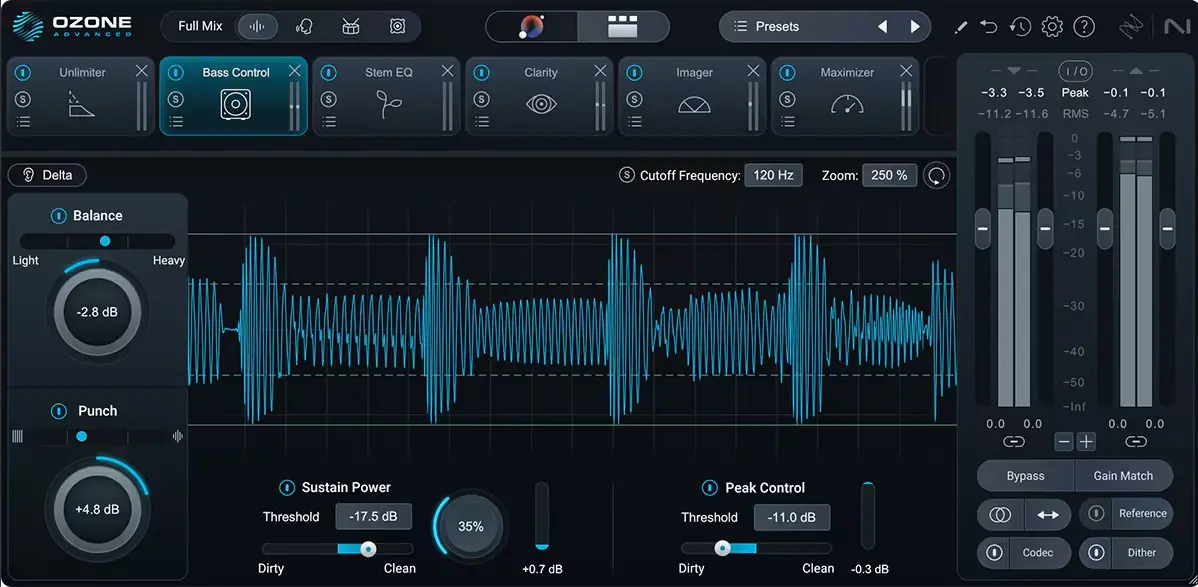
| Bass Control | 低域の量、キックのパンチ、ベースの持続成分、低域ピークをまとめて管理します。 | Standard / Advanced |
| Clarity | 数百の帯域を使う適応型処理で共振を抑え、曇ったミックスの明瞭度を高めます。 | Advanced |
| Dynamics | 最大4バンドのコンプレッション/リミッティングで、全体のまとまりや帯域別のダイナミクスを整えます。 | Standard / Advanced |
| Dynamic EQ | 特定周波数が設定条件を満たしたときだけブーストまたはカットします。 | Standard / Advanced |
| Equalizer | 静的なトーナルバランス補正、不要帯域の整理、Mid/Side処理などを行います。 | Standard / Advanced |
| Exciter | 帯域ごとに倍音を加え、厚み、明るさ、密度、存在感を調整します。 | Standard / Advanced |
| Imager | 最大4バンドでステレオ幅を調整し、Vectorscopeや相関メーターで位相も確認できます。 | Standard / Advanced |
| Impact | 帯域ごとのマイクロダイナミクスを変化させ、パンチや躍動感を増減します。 | Advanced |
| Low End Focus | 低域のPunchy成分とSmooth成分のコントラストを調整し、キックやベースの輪郭を整えます。 | Advanced |
| Master Rebalance | ステレオミックス内のVocal、Bass、Drumsのいずれかを検出し、レベルを微調整します。 | Standard / Advanced |
| Match EQ | リファレンスと対象曲のスペクトルを比較し、周波数特性を近づけるカーブを生成します。 | Standard / Advanced |
| Maximizer | 最終段でピークを制御し、ラウドネスを引き上げます。Ozone 12ではIRC 5が追加されました。 | Standard / Advanced |
| Spectral Shaper | 信号を細かな帯域へ分解し、高域の硬さや中高域の過密感を動的に滑らかにします。 | Advanced |
| Stabilizer | 選択したジャンルターゲットへ向けて、周波数バランスをリアルタイムに整える適応型EQです。 | Standard / Advanced |
| Stem EQ | 2mix内部をVocals、Bass、Drums、Instrumentsに分け、対象ステムだけをEQ処理します。 | Advanced |
| Unlimiter | 過度なコンプレッションやリミッティングで失われたトランジェントとダイナミクスの回復を試みます。 | Advanced |
| Vintage Compressor | アナログ機器を意識した質感で、まとまり、動き、色付けを加えます。 | Standard / Advanced |
| Vintage EQ | Pultec EQP-1A/MEQ-5系の操作思想を取り入れ、広く音楽的なカーブで補正します。 | Standard / Advanced |
| Vintage Limiter | アナログ系リミッターを意識した密度や丸みのある仕上がりを作ります。 | Standard / Advanced |
| Vintage Tape | テープ由来のサチュレーション、倍音、低域の厚み、高域の丸みを加えます。 | Standard / Advanced |
補助機能
Stem Focusは、対応モジュールの処理対象をVocals、Bass、Drums、Instrumentsの特定ステムへ限定するAdvancedのワークフローです。Stem EQがステム専用EQであるのに対し、Stem Focusでは既存モジュールを特定ステムへ集中させます。
Transient/Sustainモードでは、信号をアタック成分と持続成分に分けて処理できます。トランジェントだけを明るくする、サステインだけを圧縮するといった調整が可能です。
Track Referencingでは、Ozone内部へリファレンストラックを読み込み、区間を登録して比較できます。ジャンルだけでなく、テンポ、アレンジ、低域構成が近い曲を選び、ラウドネスをそろえて比較します。
Codec PreviewはAdvancedに収録され、圧縮コーデック変換後の音や、変換によって失われる成分を試聴できます。
Ditherは、ビット深度を下げて書き出す際の量子化歪みを目立ちにくくする処理です。原則として信号チェーンの最後に一度だけ使用します。
基本的な組み方
すべてのモジュールを使う必要はありません。一般的には、次の流れで必要なものだけを追加します。
- 修復:Unlimiter、Stem EQ、Master Rebalance
- 基礎補正:Equalizer、Dynamic EQ、Stabilizer、Spectral Shaper
- 質感調整:Vintage EQ、Vintage Tape、Exciter、Clarity
- ダイナミクスと低域:Dynamics、Vintage Compressor、Impact、Low End Focus、Bass Control
- ステレオ調整:Imager
- 最終音圧:MaximizerまたはVintage Limiter
- 書き出し確認:Codec Preview、Dither
Unlimiterは失われたダイナミクスを先に戻す目的なので、通常はチェーン前半に置きます。Bass Controlで低域ピークを整えてからMaximizerへ送ると、低域に反応してマスター全体が揺れる現象を抑えやすくなります。
上手な使い方
ミックスへ戻れるなら、先にミックスを直す
Stem EQやMaster Rebalanceは便利ですが、元のセッションへ戻れるなら、ボーカル、キック、ベース、シンバルのバランスはミックス側で修正した方が自然です。ステム処理は、マルチトラックがない案件や、ごく小さな修正に向いています。
周波数系モジュールを使い分ける
Clarity、Stabilizer、Spectral Shaper、Dynamic EQはいずれも周波数バランスへ働きかけますが、目的は異なります。
- 全体のトーナル傾向を整える:Stabilizer
- 特定周波数が出たときだけ抑える:Dynamic EQ
- 刺さりや過密感を広い範囲で滑らかにする:Spectral Shaper
- 曇りを取り、埋もれた成分を引き出す:Clarity
一つを主役として使い、足りない部分だけを別モジュールで補う方が自然です。
低域は「量」「パンチ」「持続」「ピーク」を分ける
低域が弱い場合、EQでブーストすれば解決するとは限りません。Bass Controlでは、Balanceが量、Punchがキックの存在感、Sustain Powerが持続成分、Peak Controlが突出したピークを担当します。
低域の何が不足しているのかを分けて考えると、全体を膨らませすぎずに力強さを作れます。
Maximizerだけで音圧を作らない
Maximizerへ大きな負担を集中させると、キックやスネアのアタックが平坦になり、低域に合わせて全体がポンピングしやすくなります。EQ、Bass Control、軽いコンプレッション、必要に応じたSoft Clipでピーク構造を整え、Maximizerは最終段を担当させます。
IRC 5でも、処理量が増えれば音色とトランジェントは変化します。LUFSだけでなく、ゲインリダクション、True Peak、低域の動き、リファレンスとの聴感差を合わせて判断してください。
Deltaとラウドネスマッチを使う
各モジュールのDeltaでは、処理によって加えられた成分や取り除かれた成分だけを試聴できます。意図しない帯域まで削っていないかを確認するのに便利です。
Ozone全体の処理前後を比較するときも、音量差を補正してください。大きくなった音を「高音質になった」と誤認するのを防げます。
評価
Ozone 12の強みは、一般的なマスタリング処理だけでなく、Stem EQ、Master Rebalance、Unlimiterのような、完成した2mixから問題を修正する機能まで統合していることです。急な修正、ステムのない過去音源、複数曲を短時間でそろえる作業では特に便利です。
Master Assistantも、ユーザーがターゲットやモジュールを指定できるようになり、自動処理を受け入れるだけの機能から、判断を補助するワークフローへ近づきました。
一方、モジュール数が多いため、使用できる機能をすべて有効にすると過剰処理になりやすい製品です。Stem分離やスペクトラル処理は素材によってアーティファクトを生じることがあり、CPU負荷やレイテンシーも大きくなる場合があります。
高品質なリミッターとシンプルなEQだけが必要な場合、Advancedは機能過多です。セルフマスタリング、2mix修正、複数ジャンルへの対応まで一つの環境で行いたいユーザーほど、Ozone 12の利点を活かせます。
システム要件(System Requirements)
| 項目 | 内容 |
|---|---|
| 対応OS | Windows 10 / 11、macOS 13 Ventura以降。対応状況はOSとOzoneのバージョンにより異なります |
| Apple Silicon | ネイティブ対応 |
| プラグイン形式 | VST3、AU、AAX(64bit) |
| スタンドアロン | 非対応。対応DAW上でプラグインとして使用 |
| 認証・インストール | iZotope Product PortalまたはNative Access。購入形態により異なります |
| iLok | 不要 |
| インターネット接続 | ダウンロード、登録、認証、アップデート時に必要 |
OSアップデート直後は、DAW、プラグイン形式、Ozone本体の対応バージョンを公式互換性ページで確認してください。